
In einem ersten Artikel habe ich bereits die Grundlagen von Zotero vorgestellt und eine tiefere Einführung angekündigt. Diesen findet ihr unter: https://ges.stugen.de/introduction-to-zotero-i. Deshalb gehe ich für diese Einführung davon aus, dass ihr eure Notizen in Zotero eingepflegt habt und in eurem Schreibprogramm einfache Zitate einbringen könnt. Dieser Artikel setzt sich zusammen aus Best Practice Beispielen, die ich mir über die Jahre angewöhnt habe.
Der Navigationsbaum
Zunächst also einmal zur Ordnung meiner Bibliothek. Der Navigationsbaum bietet viele Möglichkeiten zur Individualisierung an. Sollte ein anderer Aufbau für eure Forschung mehr Sinn ergeben, könnt ihr alles jederzeit anpassen. Je mehr Literatur später dazukommt, desto komplizierter wird es jedoch, an der Grundstruktur etwas zu ändern.
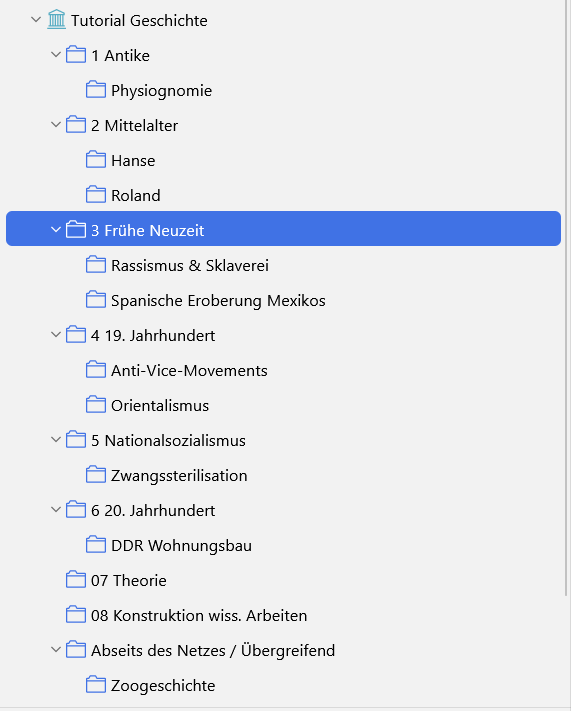
Ich habe hier in einer separaten Bibliothek einmal einen ordentlichen Navigationsbaum aufgebaut, der alles auf einen Blick zeigt. Ich habe mich für eine Einteilung nach Epochen entschieden, da wir im Laufe unseres Studiums in jeden Bereich eine Einführung erhalten. In einem weiteren Reiter befindet sich dann ein Forschungsbereich. Dahinter steht nicht prinzipiell ein konkretes Forschungsprojekt, sondern ein möglichst breit gefasster Themenkomplex zu dem historische Forschung besteht, der oft mehrere Jahrhunderte umfassen kann. Aufgrund der Überschneidungen ist die Ordnung nach Epochen nicht perfekt, bietet aber in der Praxis eine gute Orientierung, da schließlich auch das deutsche geschichtswissenschaftliche System mit diesen Epochen arbeitet. Für alle Notfälle gibt es schließlich bei mir noch einen Ordner in dem ich alle Dinge sammle, die abseits des Netzes sind. Also häufig Artikel über die ich zufällig gestolpert bin, die nicht notwendigerweise geschichtswissenschaftlich sind. Dazu gehören z.B. Zeitungsartikel, die ich so gut fand, dass ich mir Notizen dazu festgehalten habe oder besonders bekannte Texte, die häufig zitiert werden.
Theoretisch ließen sich dieser Navigationsbaum mit verschiedenen Ordnern unendlich erweitern aber dadurch wird die Konzentration auf einen einzigen Gegenstand als Teil eines Forschungsprojekts erschwert. Aus diesem Grund habe ich einen weiteren Ordner, der mir bei der Konstruktion der Literaturliste meiner derzeitigen Arbeit helfen soll. So ging es in meiner Bachelorarbeit um den Anti-Alkoholismus als Schulfach um 1900. Dieses Thema fällt in den Bereich „4 Anti-Vice-Movements“, ist aber mit dem Fokus auf schulische Angelegenheiten zu unübersichtlich. Deshalb kopiere ich spezifisch die Artikel aus dem Ordner, die zu meinem Thema passen.
Dann folgt der nächste Teil: Die detailliertere Literaturrecherche über die Suchinstrumente und Bibliographien, die ihr präferiert. Dafür genügt es die DOI oder ISBN einzugeben und gegebenenfalls bei Fehlern zu korrigieren. Schnell wird auch dieses Dokument wieder lang und unübersichtlich aber dafür habe ich einen Trick:
Übersicht behalten mit Kategorien
Beim Einfügen über den Identifier werden hin und wieder gleich Kategorien zu den Texten hinzugefügt. Diese brauche euch nicht zu beschäftigen, denn die Arbeit jedem Text noch 2-3 Kategorien hinzuzufügen, braucht ihr euch wirklich nicht auch noch zusätzlich machen. Aber es gibt eine kreative Möglichkeit dieses Tool zu nutzen, ohne selbst dauerhaft Kategorien zu erfinden. Anstatt von Wörtern nutze ich Zeichen oder Smileys. Zu Beginn empfehle ich vier unterschiedliche Kategorien selbst für euch zu definieren. Das funktioniert bei Windows z.B. indem ihr die „Windows-Taste“ + „.“ drückt und dann auswählt.
✅ = Gelesen und exzerpiert
⌛ = Exzerpt fehlt / nicht vollständig gelesen
📖 = To Do
❌ = Irrelevant (aber vielleicht für einen Fun Fact in einer Fußnote)
Nun könnt ihr eure Literaturtitel durchgehen und den Kategorien zuordnen. Das ist ein einfacher Prozess: Sucht einen beliebigen Eintrag, scrollt im Navigationsbaum ganz rechts an den generellen Informationen und Notizen vorbei bis ganz nach unten. Dort gibt es Kategorien.
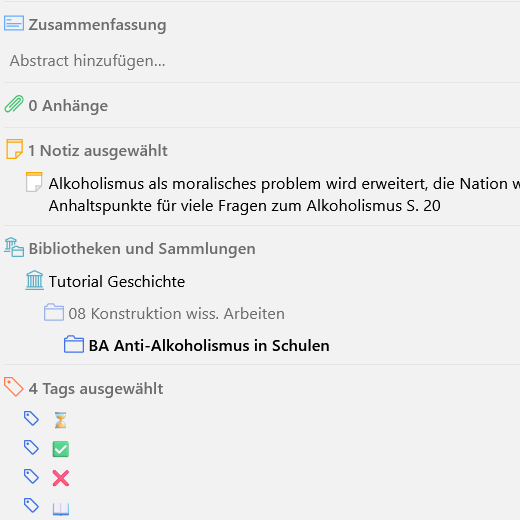

Jetzt gibt es einen einfach Weg eine Shortcut-Taste für jedes Symbol einzurichten. Klickt dafür mit Rechtsklick auf das Symbol, dass nun auch in der Tag-Auflistung erscheint und wählt „Farbe zuweisen…“. Es öffnet sich ein Fenster, dass ihr lediglich bestätige müsst.
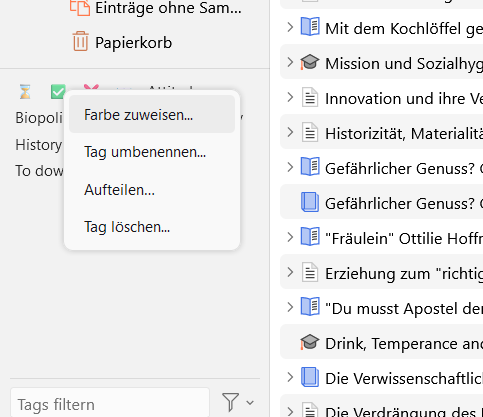

Diesen Schritt wiederholt ihr nun für jedes Symbol. Eure Tasten 1-4 sind nun belegt mit den verschiedenen Symbolen. Wählt ihr also einen Literaturtitel aus, den gelesen und exzerpiert habt, reicht es, die 1 = ✅ zu klicken. Nun könnt ihr systematisch eure Liste durchgehen und so simultan einen gedanklichen Aufgaben-/Zeitplan mit den wichtigsten To Do’s erstellen.
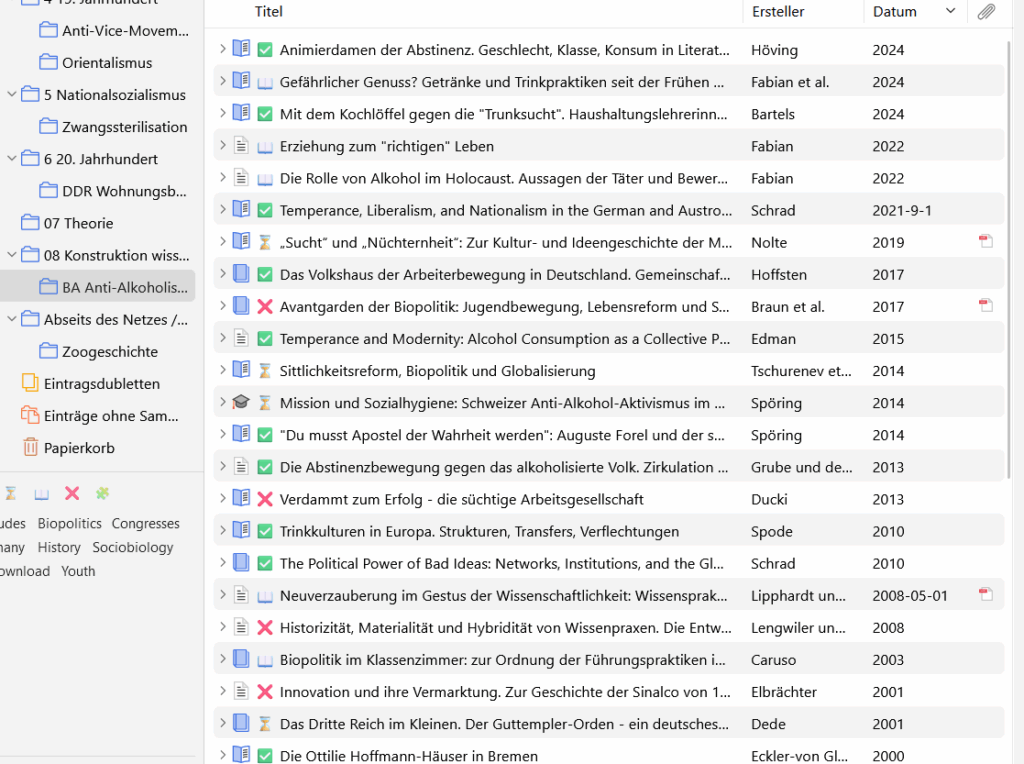
Tada! – Damit habt ihr eine bunte Übersicht, die ihr parallel zur Arbeit an eurer Hausarbeit nutzen könnt. Klickt ihr in der Navigationsmenü auf auf 📖 seht ihr auf einen Blick, was ihr noch alles lesen müsst.
Der beste Zitierstil
Auch die Nutzer:innen von Citavi werden vor das folgende Problem gestoßen sein: Es gibt keinen vorprogrammierten Zitierstil des Instituts für Geschichtswissenschaft. Der Studienleitfaden hat seine Eigenheiten, wie bestimmte Literaturtitel zitiert werden müssen – manchmal sind sogar Unterschiede zwischen Epochen da. Die meisten Dozierenden heben primär die Einheitlichkeit der Zitationen hervor und das ist mithilfe eines automatischen Programmes deutlich einfacher. Außerdem wird der Schreibprozess nicht ständig durch das Nachschlagen der genauen Reihenfolge unterbrochen.
Vor kurzem hat mich eine Kommilitonin auf infoclio.ch aufmerksam gemacht. Die Unterschiede zum Zitierstil des Studienleitfadens sind im Prinzip nur die unterschiedlichen Anführungszeichen (anstatt von „“ verwendet infoclio.ch «») und fehlende Abkürzungen wie et al. / u.a..
Die Möglichkeit diesen Zitierstil zu nutzen findet ihr unter Bearbeiten –> Einstellungen –> Zitieren –> zusätzliche Stile erhalten...
Wer nun noch ganz motiviert ist, kann sich diesen Zitierstil noch nach seinen Wünschen anpassen. Wie das funktioniert, kann ich hier nicht mehr ganz darlegen, will aber zumindest noch auf die Möglichkeit verweisen. Es gibt von Mendeley einen visuellen CSL-Editor (CSL ist die Programmiersprache in der Zitierstile verfasst werden). Dort ist es theoretisch möglich den infoclio.ch-Zitierstil zu laden, um sich nach der Orientierung im Navigationsbaum den Stil nach eigenen Wünschen anzupassen. Aber da muss man sich wirklich reinfuchsen.
Ich habe an diesem Zitierstil ein paar Anpassungen gemacht und ihr könnt sie hier downloaden: https://mega.nz/folder/78I01TYD#Zn7qh4T4FeEkiqMWdgxf0A
Die Rechte gehören den Autoren Nicolas Chachereau, Enrico Natale und Jan Baumann.
Erneut ein großes Dankeschön an alle, die bis hierhin gelesen haben. Ich wünsche viel Erfolg bei der Verwaltung eurer Literatur. Probiert gerne auch mal Citavi aus, falls ihr mit Zotero nicht klarkommen solltet. In eurem Studium ist kein Vorgehen in Stein gemeißelt.

Antworten